
Din brug af zExpense
Februar 2026: Nye funktioner i zExpense og zInvoice
Få en introduktion til de nye funktioner her
1. Attestant kan tilbageføre en afregning til sig selv (status Indsendt)
Under “Firmaindstillinger” –> Fanen “Workflow” er denne mulighed blevet tilføjet:
“Tillad attestant at rulle afregninger med status Verificeret tilbage til status Indsendt”
Det kræver et flueben her:
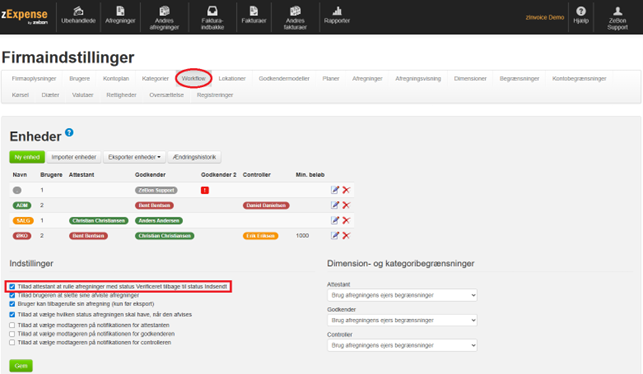
Funktionaliteten finder anvendelse for de kunder, der har indsat attestanter på enhederne i workflowet og kan bruges i de tilfælde, hvor attestanten fortryder at have verificeret en afregning – enten fordi der er begået en fejl, eller fordi man efterfølgende er kommet i tanke om, at noget bør rettes inden godkendelse.
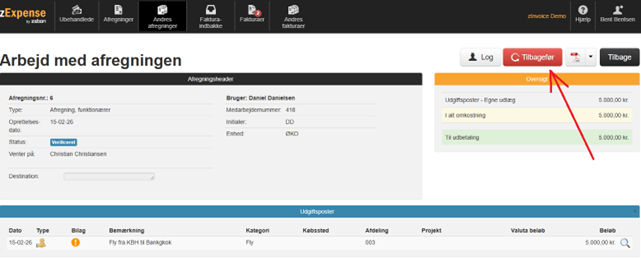
Herunder er Bent Bentsen attestant på afregning #6:
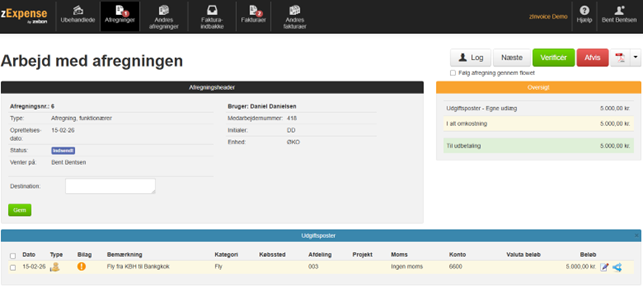
Han klikker på knappen “Verificér”, men så snart det er gjort, kommer han i tanke om, at det burde være konteret på en anden konto, med en anden momskode eller lignende.
I stedet for at få den godkender, som afregningen ligger hos nu, til at afvise den – eller få brugeren, der har oprettet den, til at indsende den igen – kan han nu finde afregningen og bruge knappen “Tilbagefør”:
Der er mulighed for at påføre en valgfri kommentar:
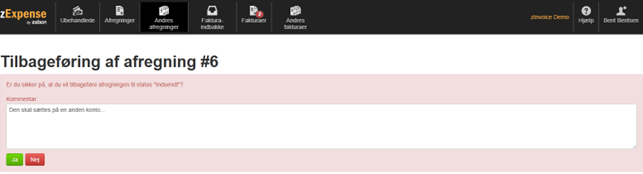
… og afregningen kommer derefter retur til attestanten Bent Bentsen med status Indsendt, uden at han har skulle forstyrre brugeren/godkenderen med hans forglemmelse.
2. Mulighed for at sammenkæde to afregninger
Under “Firmaindstillinger” –> fanen “Afregninger” er der kommet en ny indstillingsmulighed, når man klikker på den enkelte afregningstype.
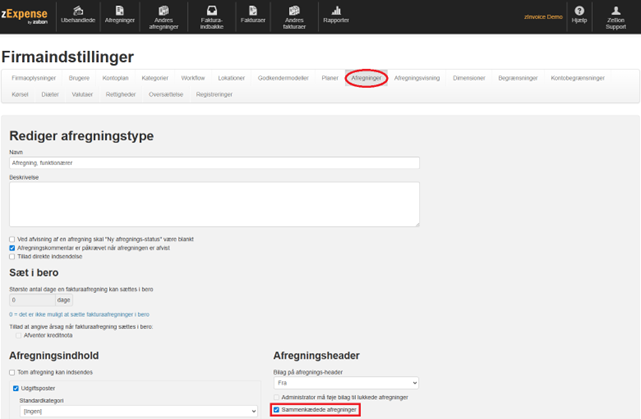
Et flueben hér betyder, at man kan kæde en afregning af denne type sammen med én anden afregning lavet af samme bruger.
Herunder har brugeren Daniel Danielsen lavet afregning #6, som allerede har fået status Lukket (og derfor er overført til økonomi-/ERP-systemet):
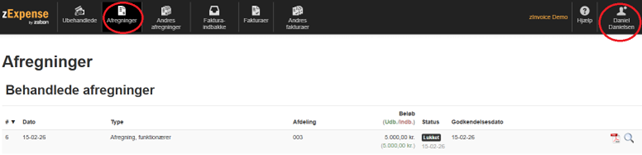
Han kommer derefter i tanke om, at han havde en udgift mere, som ret beset hænger sammen med afregning #6 (som han imidlertid ikke kan rulle tilbage grundet dens status).
Når han opretter en ny afregning med den nye udgiftspost, får han denne mulighed:
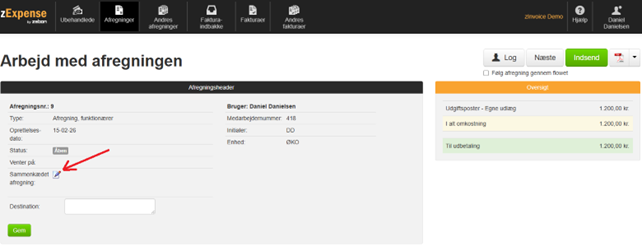
Ved et klik på blyanten får han en liste over sine eksisterende afregninger af de typer, det er muligt for ham at sammenkæde den med:
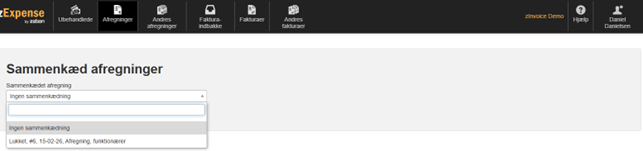
Vælger han den omtalte afregning #6, ser det ud som følger:
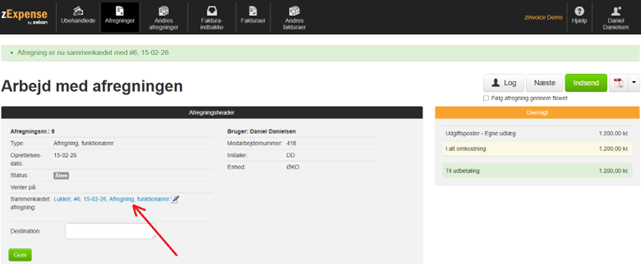
Med et enkelt klik på den blå skrift kan man tilgå den afregning, der er foretaget sammenkædning med.
Dette er anvendeligt, når brugeren ønsker at tydeliggøre for de kommende led i workflowet (attestant/godkender/controller), at denne nye afregning har sammenhæng med noget, der tidligere er lagt ind i zExpense.
3. zInvoice bilagseksport
For de kunder, der har zInvoice inkluderet i løsningen, vil der nu være en ekstra fane under “Eksporter” kaldet “Bilag (zInvoice)”:
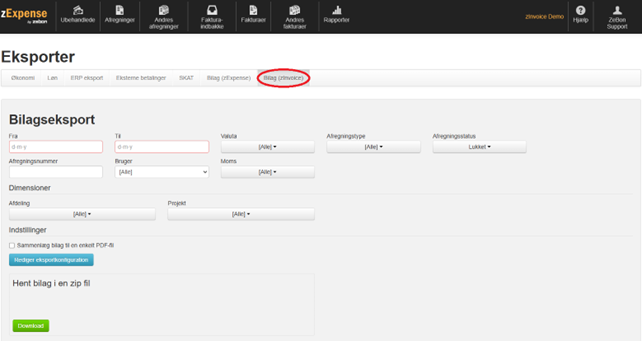
Her kan man på en nem måde hente sine fakturabilag ud fra forskellige kriterier (fungerer på samme måde som bilag vedr. zExpense/rejseafregning) – eksempelvis til brug ift. at søge momsrefusion.
Standarden er, at man indtaster den periode, der ønskes bilag for – og at der kigges på afregningsstatus Lukket. Dette kan dog nemt ændres, og ligeledes kan man selektere på relevante kriterier så som valuta – specifik bruger – momskode mv.
Hvis der i eksemplet på billedet ovenfor udfyldes 16-02-26 som både Fra- og Til-dato samt afregningsstatus = Alle og derefter klikkes på den grønne knap ”Download”, åbnes der (såfremt der findes fakturaer, der matcher de søgekriterier) en .zip-fil:

Der vil altid være én .csv-datafil med overblik. Som standard ser de ud som følger:

Ønsker man at tilføje/fjerne kolonner, eller ændre deres rækkefølge, kan dette indstilles på den blå knap ”Rediger Eksportkonfiguration”, som fremgår på første billede.
OBS: Til forskel fra zExpense-bilagseksport vil der i zInvoice ofte findes FLERE linjer, der relaterer til SAMME bilag. Det vil ske, hver gang én faktura splittes op i flere linjer konteringslinjer.
Dette er illustreret i dette eksempel, hvor begge linjer i .csv-filen drejer sig om fakturaafregning #4 (kolonne A) og det bilag, der er navngivet pRCgw7zR.pdf (kolonne B). Selve bilaget kommer selvfølgelig kun med én gang i .zip-filen.
Din brug af zExpense
Alle tidligere funktioner samlet ét sted
Gå til oversigten over de forskellige beskrivelser af nye funktioner i zExpense – eller vores andre løsninger – som vi tidligere har sendt ud, og få et samlet overblik over de seneste funktioner.
Få mest muligt ud af zExpense
Superbrugerkursus: Sådan bliver
du zExpense-ekspert
Med vores eftertragtede superbrugerkursus får du en skræddersyet 1-1 gennemgang af alt fra firma- og administratorindstillinger til nye funktioner og muligheder.
Formålet er at optimere jeres processer og effektivisere jeres arbejde i zExpense – og så er det en oplagt mulighed for at uddanne nye medarbejdere i løsningen.

KONTAKT OS
Har du spørgsmål?
Send en mail til mail@zebon.dk eller tryk på knappen og udfyld kontaktformularen – så kontakter vi dig hurtigst muligt.
Du er også velkommen til at ringe på tlf. 72 44 11 90.